
















Foto: Magnific
Máte notebook s USB-C, monitor s USB-C a mezi nimi USB-C kabel. Zapojíte ho a nic. Monitor nenaskočí. Jindy kabel telefon nabíjí, ale notebook hlásí pomalou nabíječku. A externí SSD, které mělo být rychlé, kopíruje soubory tempem, nad kterým by člověk čekal podstatně víc.
Na první pohled nedává nic z toho smysl. Konektor přece pasuje. Jenže právě tady je největší past USB-C. USB-C totiž neurčuje, co kabel nebo port skutečně umí. Popisuje především samotný konektor.
Pod stejnou koncovkou se tak mohou skrývat kabely s dramaticky odlišnými schopnostmi. A někdy není problém ani v kabelu. Omezení může být přímo v USB-C portu notebooku, telefonu nebo monitoru.
USB-C za stovku a USB-C za tisícovku nemusí být totéž
Úplně základní USB-C kabel může přenášet data pouze rychlostí USB 2.0, tedy maximálně 480 Mb/s. Pro nabíjení telefonu nebo připojení jednoduchého příslušenství to často bohatě stačí. K rychlému externímu SSD je ale takový kabel špatná volba.
Výše se dostáváme k USB s rychlostmi 5, 10, 20, 40 a u nejnovějších řešení až 80 Gb/s. Thunderbolt 4 pracuje s propustností 40 Gb/s, zatímco Thunderbolt 5 nabízí 80 Gb/s obousměrně a při režimu Bandwidth Boost může pro náročný obrazový přenos využít až 120 Gb/s jedním směrem.
Jenže číslo na kabelu není jediná podmínka. Maximální rychlost určuje nejslabší článek celé sestavy. Můžete mít špičkový kabel, ale pokud notebook nabízí na daném portu pouze pomalejší USB, rychlejší nebude.
Podobný zmatek panuje kolem nabíjení. USB Power Delivery dnes umožňuje výkon až 240 W. To ovšem neznamená, že každý USB-C kabel umí nabíjet notebook výkonem 240 W. Kabel, nabíječka i zařízení musí potřebný výkon podporovat a společně si ho vyjednat.
USB-IF proto u certifikovaných USB-C kabelů používá označení výkonu 60 W nebo 240 W a u rychlejších kabelů také údaj o datové propustnosti. Právě čísla na kabelu nebo balení jsou mnohem užitečnější než samotné tvrzení „USB-C“.
Nejde obraz? Kabel může být v pořádku a chyba je v portu
Ještě větší překvapení čeká uživatele u monitorů. USB-C na boku notebooku automaticky neznamená, že přes něj dostanete obraz.
Pro připojení displeje musí daný port podporovat odpovídající obrazový výstup, typicky DisplayPort Alt Mode, případně USB4 nebo Thunderbolt s podporou videa. Pokud výrobce osadil USB-C pouze pro data a nabíjení, redukce z USB-C na HDMI z něj obrazový výstup kouzlem neudělá.
Stejný problém může způsobit kabel. Levný kabel určený hlavně k nabíjení nemusí mít zapojení potřebné pro vysokorychlostní datové a obrazové režimy. Výsledek je matoucí: kabel funguje s nabíječkou, telefon se nabíjí, ale po připojení monitoru se nestane vůbec nic.
Při nákupu proto není nejdůležitější otázka „je to USB-C?“. Mnohem lepší je vědět, co s kabelem chcete dělat.
Pro obyčejné nabíjení telefonu není nutné kupovat Thunderbolt 5. U notebooku má smysl zkontrolovat požadovaný nabíjecí výkon. Pro externí SSD je důležitá datová rychlost. A pokud má jeden kabel připojit notebook k monitoru nebo dokovací stanici, je potřeba ověřit podporu videa na kabelu i samotném USB-C portu.
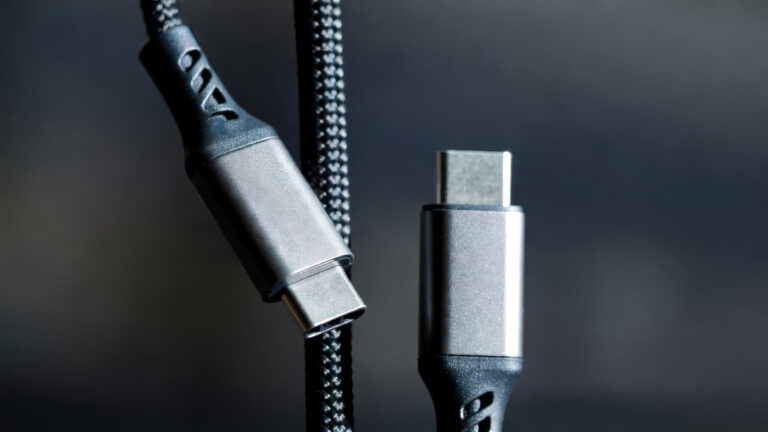
Univerzální konektor tedy skutečně máme. Univerzální schopnosti bohužel ne. Dva kabely, které leží vedle sebe na stole a vypadají téměř totožně, mohou mít uvnitř technologicky úplně jiný svět. A právě proto někdy výměna USB-C kabelu vyřeší problém, nad kterým člověk předtím strávil půl hodiny v nastavení Windows.
Zdroj: usb.org