


















Foto: Freepik
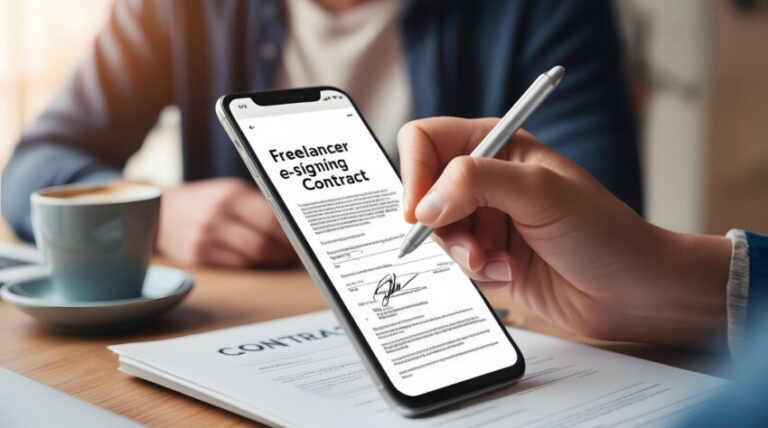
Podepisování dokumentů je dnes na denním pořádku – ať už jde o převzetí balíku, potvrzení objednávky nebo souhlas se zpracováním dat. Ještě nedávno bylo potřeba dokument vytisknout, podepsat, naskenovat a znovu poslat. Dnes to ale jde i jinak – přímo z mobilu, bez složité techniky a navíc úplně zdarma. iPhone i Android totiž mají nástroje pro ruční podpis PDF dokumentů už v sobě.
iPhone: Apple to má promyšlené
Pokud používáte iPhone, máte vyhráno. Podepisování dokumentů je součástí systému iOS, takže nic nestahujete, nic neřešíte. Stačí otevřít PDF (např. přímo z mailu nebo aplikace Soubory), klepnout na ikonu tužky v kolečku (nachází se většinou dole uprostřed), a tím se otevře režim tzv. „označování“.
Pozor ale – nepoužívejte přímo kreslení. Místo toho v horní liště vyberte ikonu pro vkládání (čtverec s tužkou) a pak znak plus ➕. Z nabídky zvolte „Přidat podpis“. Máte k dispozici prakticky celou obrazovku, kde se můžete podepsat prstem – nebo stylusem, pokud jej používáte. Po dokončení stačí stisknout „Hotovo“ a podpis se vloží do dokumentu.
Výhodou je, že iPhone si podpis zapamatuje, takže příště jej už jen vložíte – nemusíte znovu kreslit. Kromě toho lze měnit barvu, tloušťku, nebo podpis přetáhnout přesně tam, kam potřebujete. Pokud chybí jméno, snadno přidáte i textové pole a dopíšete cokoli dalšího.

Foto: Freepik
Android: umí to také, ale záleží na značce
Na telefonech s Androidem to také jde, i když se to trochu liší podle výrobce. Základní cestou je využití Google Disku, který má většina zařízení předinstalovaný.
Otevřete PDF v aplikaci Disku, klepněte na tužku v pravém dolním rohu (nebo zvolte možnost „Upravit“ či „Otevřít v editoru“) a následně jednoduše prstem dokument podepište. Je dobré si dokument přiblížit – prstem se totiž kreslí těžkopádněji než stylusem. Pokud máte pero (například u Samsung Galaxy Note nebo Fold), máte výhodu.
Po podpisu je potřeba dokument uložit jako novou kopii. Systém většinou nabídne uložení na Disk, ale soubor si můžete stáhnout a poslat kamkoliv chcete – třeba do e-mailu nebo jako přílohu přes WhatsApp.
Aplikace od výrobců: výhody i omezení
Některé značky telefonů mají vlastní řešení. Například Samsung nabízí ve svých telefonech čtečku PDF, kde můžete kreslit podpis rovnou, případně přidat poznámku nebo text. Funguje to docela svižně, i bez nutnosti další aplikace.
Na druhou stranu Xiaomi sází na integrovanou aplikaci Podpis PDF. Ta působí slibně, ale má háček – bez zaplacení kancelářského balíku WPS se dokument neuloží. Jinými slovy, zdarma to není. Pokud ale často podepisujete, možná vám nevadí si tuto funkci zpoplatnit.
Shrnutí: Co funguje nejlépe?
- iPhone nabízí nejjednodušší a nejčistší řešení – stačí pár kliknutí a podpis je hotový. Navíc si jej telefon pamatuje.
- Android to zvládá také, ale často se spíš „kreslí“ než vkládá – a pohodlí záleží na značce a stylusu.
- Google Disk funguje spolehlivě, ale ukládá kopii na cloud – pozor na to, pokud pracujete s citlivými daty.
- Samsung má slušné nástroje bez nutnosti stahovat cokoliv dalšího.
- Xiaomi a další značky vás mohou poslat do předplatného – což je zbytečné, pokud vám jde jen o podpis.
Závěr
Podepisování dokumentů už nemusí být opruz. Tiskárny, skenery a podpisy „myší“ můžete nechat v kanceláři. Stačí mobil, trocha šikovnosti prstem a vědět, kde hledat tu správnou ikonu. iPhone to zvládne naprosto elegantně, Android trochu méně pohodlně, ale ve výsledku – ušetříte čas, nervy i papír. A o to jde především.
Zdroj: CNet.com (odkaz)