



















Foto: Freepik
Jak udělat z Windows 11 zase Windows 10?
Přechod na Windows 11 je nevyhnutelný – hlavně kvůli ukončující se podpoře starších verzí. Ale pro řadu uživatelů to znamená i nepříjemnou změnu prostředí, které se od „desítek“ liší nejen vizuálně, ale i v ovládání. Pokud se vám po klasickém vzhledu stýská, není třeba zoufat. Existuje několik snadných způsobů, jak si nový systém přizpůsobit, aby působil důvěrně a přívětivě.
1. Nabídka Start zpět doleva
Začněme s tím nejviditelnějším – hlavním panelem. Windows 11 ve výchozím nastavení umisťují nabídku Start doprostřed. Pokud vám to nevyhovuje, můžete ji jednoduše přesunout zpět doleva:
- Otevřete Nastavení > Přizpůsobení > Hlavní panel
- V části Chování hlavního panelu nastavte Zarovnání na Doleva
2. Vypněte moderní ikony, které nepotřebujete
Ve stejné sekci můžete vypnout i některé nové prvky, které s sebou Windows 11 přináší:
- Ikony jako Vyhledávání, Widgety, Zobrazení úkolů nebo Chat můžete snadno deaktivovat v části Položky hlavního panelu
- Vyhledávání zůstane nadále přístupné přes Start nebo Win + S, jen už nebude překážet na hlavním panelu
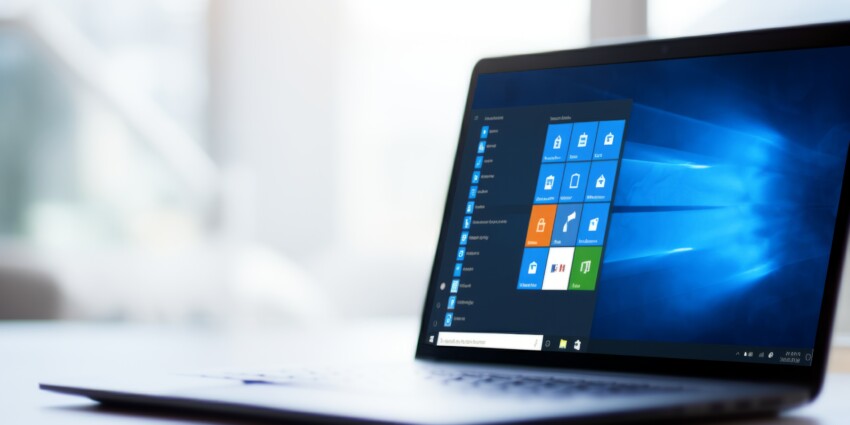
Foto: Freepik
3. Starý Start a Průzkumník díky nástrojům
Pokud toužíte po návratu ke klasické nabídce Start, potřebujete externí aplikaci. Doporučujeme:
- ExplorerPatcher – zdarma, vrací i klasický průzkumník souborů a nastavení panelu
- Alternativy: Open-Shell, StartAllBack nebo Stardock Start11 (většinou placené)
S těmito nástroji získáte prostředí velmi podobné Windows 10 – včetně ikon, rozvržení a funkcí.
4. Ikony na ploše jako za starých časů
Chcete vizuální zážitek dotáhnout do detailu? Stačí vyměnit i systémové ikony:
- Stáhněte si sadu ikon Windows 10 (např. z DeviantArtu nebo GitHubu)
- Přejděte do Nastavení > Přizpůsobení > Motivy > Nastavení ikon na ploše
- Změňte každou ikonu pomocí tlačítka Změnit ikonu
5. Zpět k ikonické tapetě Windows 10
Ta modro-modrá tapeta ve tvaru okna se stala symbolem desítek. I tu si můžete snadno vrátit:
- Tapetu ve 4K stáhnete třeba na Imgur nebo WallpaperHub
- Otevřete Nastavení > Přizpůsobení > Pozadí > Procházet fotky a nastavte si ji jako výchozí
Závěr: Stačí pár kroků a bude vám zase „jako doma“
I když Windows 11 mění hodně věcí, vzhled a chování systému se dá poměrně snadno přiblížit tomu, na co jste byli léta zvyklí. Pomocí vestavěných možností i volně dostupných nástrojů si můžete vytvořit prostředí, které bude nejen funkční, ale i nostalgicky známé.
💡 Pokud jste přechod na Windows 11 odkládali právě kvůli obavám z rozhraní, teď už víte, že vzhled nemusí být překážkou. Stačí jen vědět, kam kliknout.
Zdroj: Cnews.cz (odkaz)